Стъпка по стъпка – Монтаж на мрежова карта

Фиг. У07-1. PCI мрежова карта
Инсталиране на PCI мрежова карта
1. Уверете се, че компютъра е изключен и мрежовият кабел е изваден
2. Отворете капака на кутията

Фиг. У07-2
3. Намерете свободен PCI слот на дънната платка
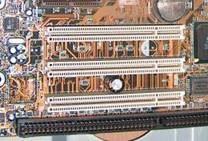
Фиг. У07-3
4. Премахнете винтчето от слота на компютъра

Фиг. У07-4
5. Поставете мрежовата карта в свободен PCI слот. Уверете се, че е добре поставена

Фиг. У07-5
6. Закрепете планката на мрежовата карта към кутията на компютъра с винтчето

Фиг. У07-6
7. Поставете отново капака на кутията
8. Включете UTP кабела с конектора към LAN порта на мрежовата карта
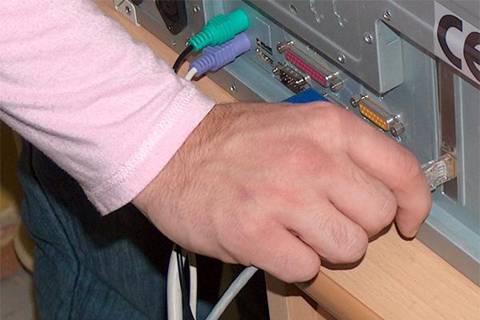
Фиг. У07-7
8. Включете компютъра към захранването. Мрежовата карта е инсталирана
Конфигуриране
Стъпка 1. Проверка за завършила инсталация на драйвера
Включете компютъра и влезте в системата с потребителско име Administrator и парола или друг потребител с административни права.
Ако драйверът бъде инсталиран автоматично от Windows, вие ще получите съобщение за това.
За да проверите дали Windows XP успешно е инсталирал и конфигурирал мрежовата карта, щракнете с десния бутон на мишката върху My Computer и изберете Manage.
Щракнете два пъти върху Device Manager и намерете компонента Network adapters.
Като отворите Network
adapters, инсталираната мрежова карта трябва да се появи.
Ако тя не се появи в списъка, ще трябва да я инсталирате ръчно. Преминете към Стъпка 2. В случай, че картата вече е инсталирана, преминете към Стъпка 3.
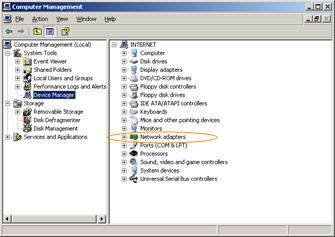
Фиг. У07-8
Стъпка 2. Ръчно инсталиране на драйвера
Щракнете върху Start, Control Panel, Add Hardware.
Ще се появи помощникът за добавяне на хардуер. Следвайте инструкциите и посочете файла с драйвера, когато бъдете попитани за дискета или CD, съдържащо правилния драйвер.
Стъпка 3. Включване на работното място в работна група
Щракнете с десен бутон на мишката върху My Computer и изберете Properties. Ще се появи
прозореца System Properties.
Щракнете върху Computer Name, Change, за да се присъедините към работната група
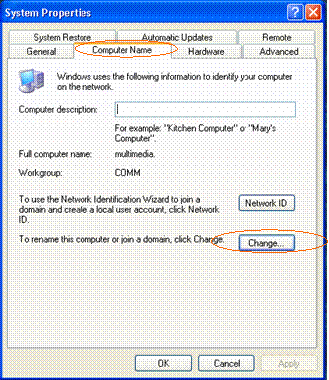
Фиг. У07-9
Ще се появи прозореца Computer Name Changes. Щракнете върху бутона Workgroup и въведете име на работната група. Всяко работно място трябва да има уникално име на компютъра (полето Computer name).
Изберете ОК за потвърждение.
Изберете OK за да завършите процеса на присъединяване към работната група.
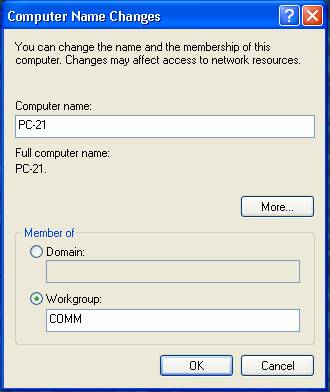
Фиг. У07-10
Ако процесът е завършил нормално, ще се появи съобщението Welcome to workgroup COMM. Натиснете OK за да го затворите.
Ще бъдете помолени да рестартирате работното място, за да завършите процеса.
Натиснете Yes, за да рестартирате системата.
Стъпка 4. Настройка на мрежовия протокол
Щракнете върху My Network Places на вашия работен плот и изберете View Network Connection. Ще се появи прозорецът Network Connection, който ще ви покаже какви LAN или High-Speed Internet връзки имате.

Фиг. У07-11
Щракнете с десен бутон на мишката върху Local Area Connection и изберете Properties. Ще се появи прозореца Local Area Connection Properties. Щракнете върху Internet Protocol и изберете Properties.
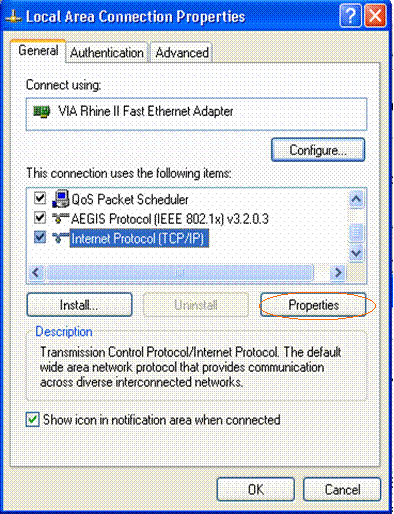
Фиг. У07-12
Ще се появи прозорецът Internet Protocol (TCP/IP) Properties (Фиг. У07-13). Обърнете внимание, че на страницата General е избрана първата опция (Получавай автоматично IP адрес). Изберете Use the following IP address и въведете IP адреса и маската, съответно в полето Subnet mask.
Изберете OK.
Изберете ОК на прозореца Local Area Connection Properties.
Затворете всички отворени прозорци.
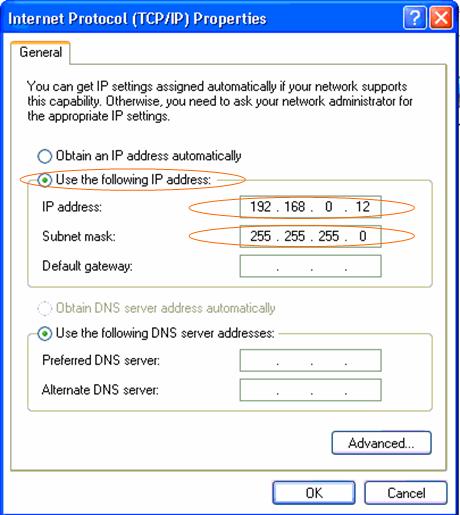
Фиг. У07-13
Вашето работното място вече е конфигурирано и готово за работа в локалната мрежа.